
hexoLearn
hexo的目录映射
当我们下载好了hexo之后,会得到一个hexo的目录,下面是目录的解析
1 | your-hexo-site/ |
hexo部署成功之后,网站的目录映射
| 本地路径 | 部署后网站路径(假设域名为 example.com) |
|---|---|
source/images/logo.webp |
https://example.com/images/logo.webp |
source/_posts/旅行日记/cover.jpg |
https://example.com/2026/01/04/旅行日记/cover.jpg |
source/about/avatar.jpg |
https://example.com/about/avatar.jpg |
注意:文章资源路径会包含发布日期 + 文章 slug,这是由 Hexo 的 permalink 规则决定的(可在
_config.yml中配置permalink)。
hexo创建文章
使用hexo new post “第一篇文章”
生成:source/_posts/第一篇文章.md
例如: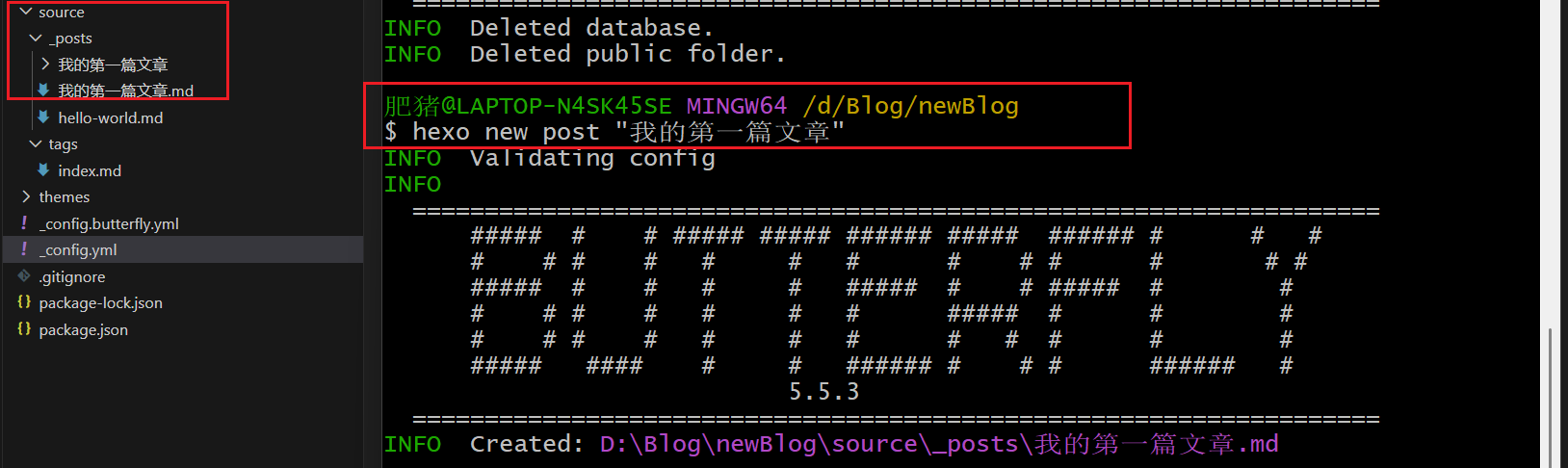
这里的同名资源文件夹在下一小节讲解
hexo的资源文件
当我们发布一篇文章时,总需要添加图片或者附件,这些图片和附件就需要存放在资源文件夹中,而hexo可以为每一篇文章创建资源文件夹。
在站点 _config.yml 中设置:将post_asset_folder修改为true即可
hexo 本地调式
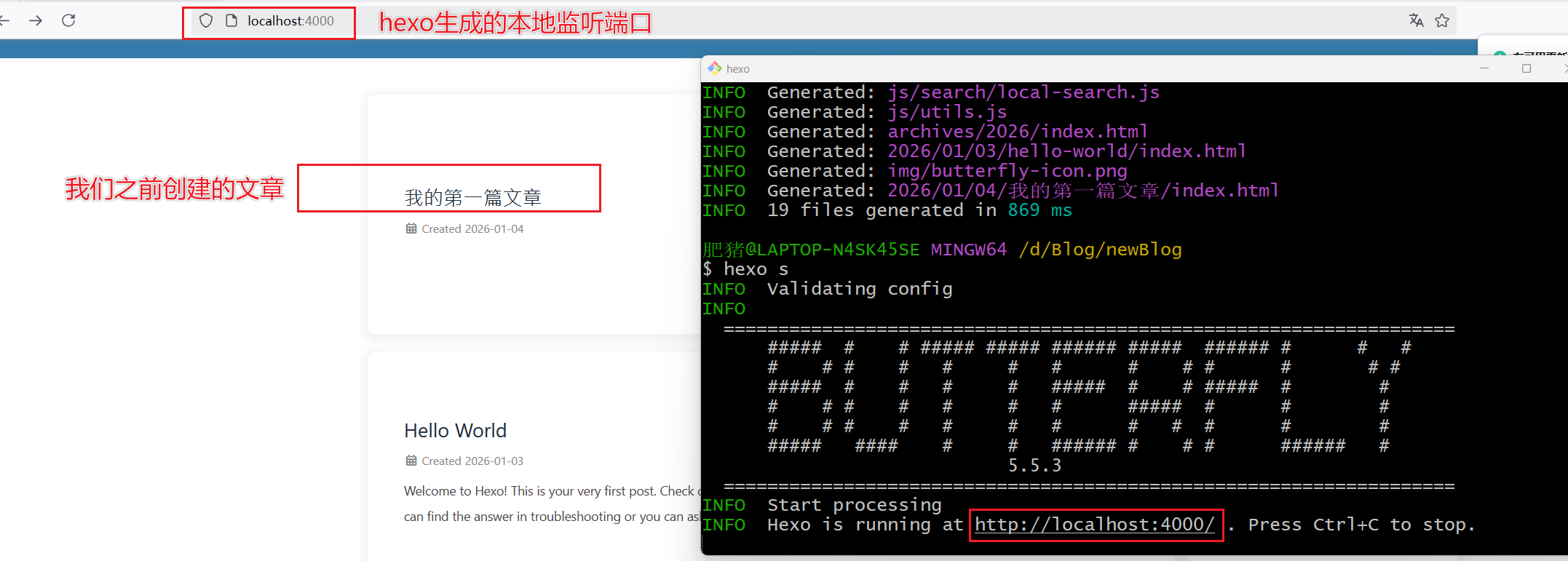
这里我们需要了解hexo的三板斧
hexo clean:清空缓存以及生成的静态文件hexo g:生成静态文件hexo s:本地调式,注意hexo调式之前要先生成静态文件,否则可能修改的文件不成功
例如:
hexo 创建页面
在编写博客时,我们可能需要分类页,例如:一个分类页包含了所有的分类标签,或者一个外链页包含了所有的外链
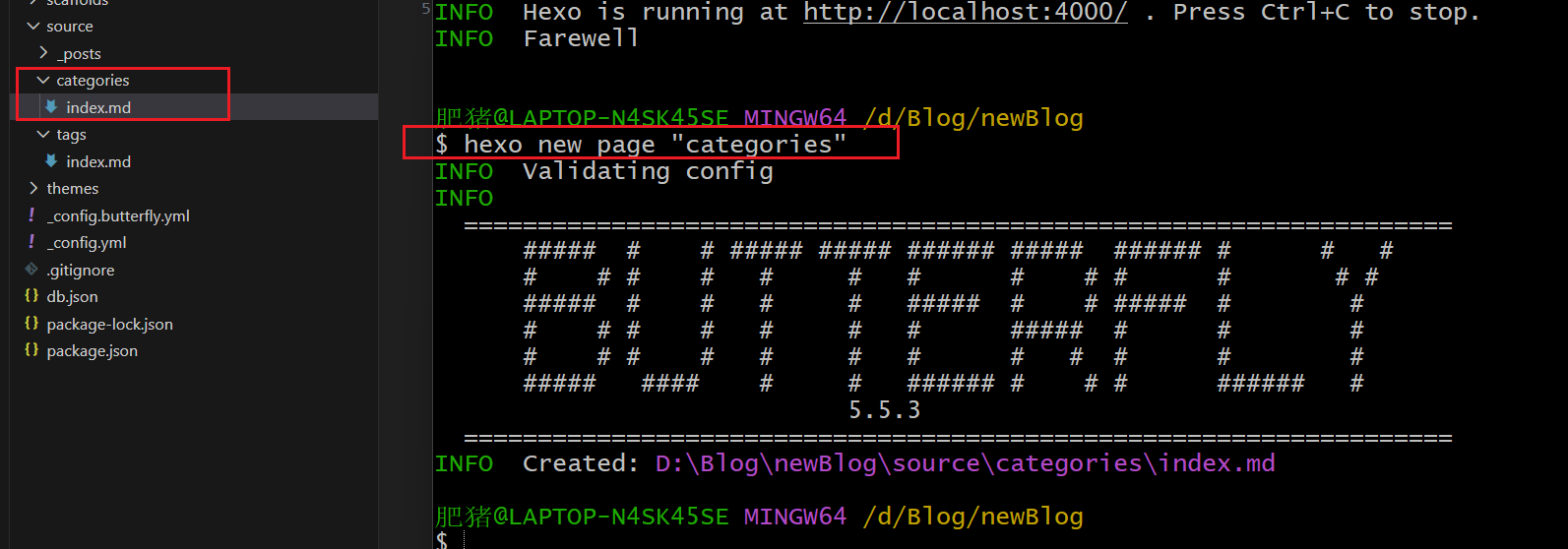
使用hexo new page “categories”,可以在_source目录下创建一个categories目录用来存放新的文章页
例如:
结语
这就是hexo所有的基础教程了,如果还想进阶的话,就需要添加主题,这里我推荐的是butterfly,文章跳转:https://0xyyssh.github.io/posts/143a4fd3.html
本博客所有文章除特别声明外,均采用 CC BY-NC-SA 4.0 许可协议。转载请注明来源 yyssh's blog!